
〈景品表示法に基づく表記〉当サイトはアフィリエイトプログラムによる収益を得ています。
楽天モバイルを使うiPhoneで、LINEのキャッシュ削除を試したい人向け。結論から言う。確認するのは「LINEの使用容量」「キャッシュの削除」「トークデータとの違い」の3つだ。
キャッシュを消してもトーク履歴などは削除されない。ただし、保存期間を過ぎた写真や動画などは見られなくなる場合があるので、大切なものの確認が先になる。
LINEが重いけど思い出は消したくない。その迷いは、押す項目を分けて考えると整理できる。(2026年11月22日確認)
- 容量・キャッシュ・トークデータの3つを確認
- 保存期間を過ぎた写真や動画は見られなくなる場合あり
- 迷ったら削除せず、容量の確認だけで止める
▶️ LINEを軽くする前の早見表(2026年11月22日確認)
| 操作 | 何をするか | 選ぶ場面 |
|---|---|---|
| 容量を見る | LINEが使う保存領域を確認 | まず現状を知りたい |
| キャッシュを削除 | LINE内の一時保存データを削除 | 重い動作を見直したい |
| トークデータを削除 | 選んだトークのデータそのものを削除 | 消す内容を把握できた場合だけ |
※ 出典: Appleサポートのストレージ案内・LINEヘルプセンターのキャッシュ/トークデータ削除案内(2026年11月22日確認)。料金比較ではなく、操作の違いを示した表だ。
\まずは3つの違いを確認/
今やることは、iPhoneの設定でLINEの使用容量を見ること。削除まで一気に進めなくていい。
※ 保存期間を過ぎた写真・動画の扱いと、トークデータを消す操作は別途確認が必要だ。
自分はどれ?
- 何を消せるか分からない人 → 容量を見る → キャッシュ削除の前提
- 大切な写真やトークを残したい人 → 削除対象を分ける → 消えるものと残るもの
- 操作場所を知りたい人 → 画面の文字を確認しながら進む → LINEの確認・削除手順

楽天モバイルのキャッシュ削除は、まず対象アプリを確認
「楽天モバイルのスマホが重い」と感じても、どのアプリの、どのデータを消すのかを先に分けたい。この記事で扱うのは、コミュニケーションアプリ「LINE」の一時保存データだ。

Photo by Jonas Leupe on Unsplash
楽天モバイルの通話アプリ「Rakuten Link」とLINEは別のアプリだ。LINEの操作を、そのままRakuten Linkやブラウザの削除方法として使わないでほしい。
キャッシュは一時保存、ストレージは保存する場所
キャッシュは、アプリ内に一時的に保存されたデータのこと。ストレージはスマホの中でデータを保存する場所なので、同じものを指す言葉ではない。
iPhoneのストレージ一覧でLINEの使用量を見ると、まず「どれだけ場所を取っているか」が分かる。ただし、その使用量すべてが削除していいキャッシュという意味ではない。
「数字が大きいから全部消そう」は雑すぎる。冷蔵庫がいっぱいだから、中身を見ずに全部捨てるような話だ。
▶️ 操作を進めていいか判断する条件
| 確認すること | 進め方 | 止める場面 |
|---|---|---|
| 使用容量を知りたい | 設定のストレージ一覧を見る | 削除操作へ進む必要はない |
| LINEの動作が重い | キャッシュの項目を確認する | 項目名を読み分けられない |
| 大切な写真・動画がある | 残したい内容を先に確認する | 保存状況が分からない |
| トークデータを消したい | 消える内容を確認して判断する | キャッシュと同じつもりで選んでいる |
※ 出典: Appleサポートのストレージ案内・LINEヘルプセンターのデータ削除案内(2026年11月22日確認)。
- LINEの使用量全体を「全部キャッシュ」と決めつける
- LINEの手順をRakuten Linkや別アプリにも当てはめる
- 写真や動画は何があっても残ると思って削除する
- 項目が見つからないので似た名前の削除ボタンを押す
楽天モバイルの料金確認と容量確認は別
スマホ本体の空き容量と、回線で使う通信量も別の話になる。LINEの使用容量を見た数字だけで、楽天モバイルの請求額や料金区分を判断しないでほしい。
今回の目的は、写真を片っ端から消す前に、LINEの中身を確かめることだ。料金や乗り換えの話まで一緒にすると、肝心の「どの削除を選ぶか」がぼやける。
- 容量の悩み → iPhoneのストレージとLINEの項目を確認
- トークを残す悩み → キャッシュとトークデータを区別
- 請求額の悩み → 回線の利用状況を別に確認
LINEのキャッシュ削除で消えるものと消えないもの
いちばん気になるのは、トークが丸ごとなくならないか、だと思う。LINEヘルプセンターの説明では、キャッシュを削除してもトーク履歴などは削除されない。
ただし、「トーク履歴が消えない」と「過去の写真や動画を全部見続けられる」は同じ意味ではない。ここを混ぜると、安心したつもりで大切なものを見失う。
▶️ 削除対象と残るものの違い
| 対象・操作 | キャッシュ削除との関係 | 先に確認すること |
|---|---|---|
| 一時保存されたキャッシュ | 削除の対象 | 選んだ項目がキャッシュか |
| トーク履歴など | キャッシュ削除では削除されない | 全削除の項目を選んでいないか |
| 保存期間を過ぎた写真・動画など | 削除後に見られなくなる場合がある | 大切な内容を残せているか |
| トークルームのデータ削除 | キャッシュ削除とは別の操作 | 何を消す選択なのか |
※ 出典: LINEヘルプセンターのキャッシュ削除・トークルームのデータ削除案内(2026年11月22日確認)。
残したい写真・動画は削除前に確かめる
家族から届いた動画や、友達との思い出の写真があるなら、まずその内容を確認してほしい。「後で開けばいい」と思って削除を先にするのは順番が逆だ。
保存期間を過ぎたものは、キャッシュの削除後に見られなくなる場合がある。残したいものがあるのに保存状況を判断できないなら、その場で削除まで終わらせる必要はない。
何日前の写真なら大丈夫、とここで一律の日数を決めることもしない。大事なのは日付から勝手に安全判定することではなく、必要な写真・動画の状態を自分の端末で確かめることだ。
「メッセージとトークデータを全て削除」は別物
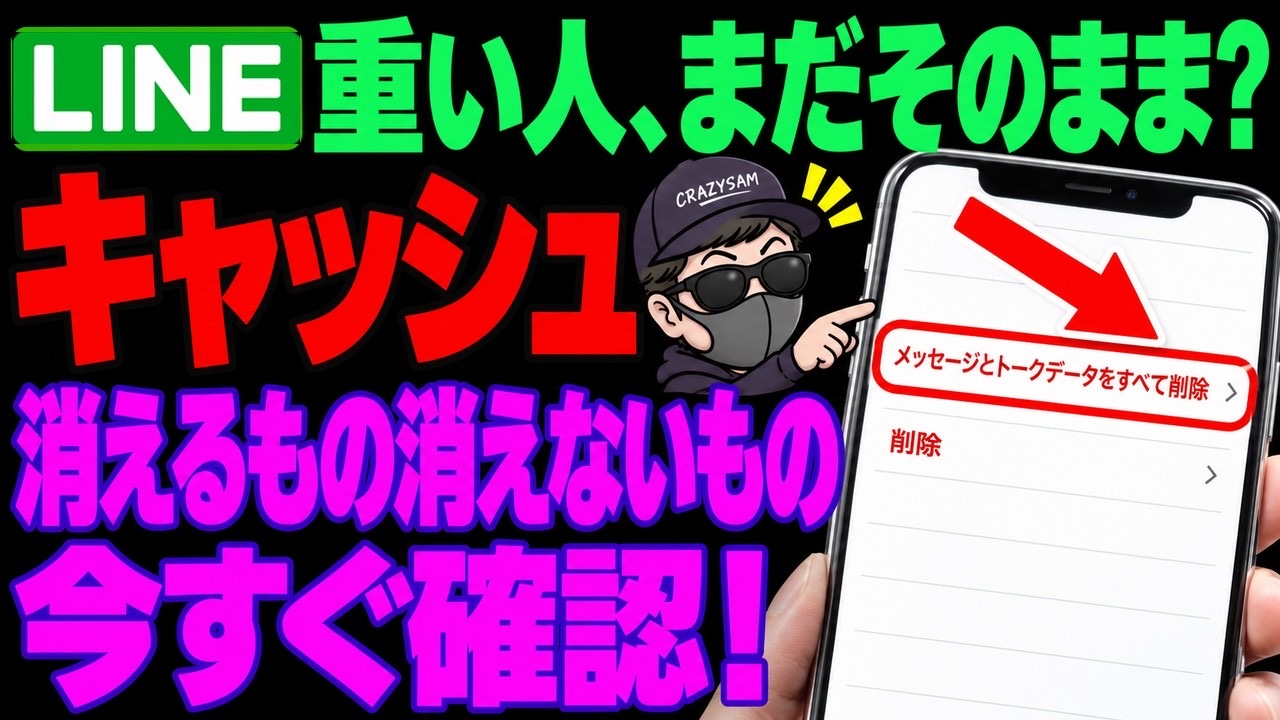
トークルームのデータを消す流れには、削除したい項目を選ぶ方法と、「メッセージとトークデータを全て削除」を選ぶ方法がある。後者は名前のとおり、キャッシュだけを片付ける操作として扱ってはいけない。
全削除を選んだ後にも、もう一度「削除」を押す流れがある。その最後の確認で立ち止まるためにも、最初から「キャッシュの削除」という文字を探す意識が必要だ。
LINEの容量確認とキャッシュ削除の手順
iPhoneの設定とLINEの設定を順番に見る。申し込みや契約の変更ではなく、今使っている端末とアプリの中で行う確認だ。

Photo by Kelly Sikkema on Unsplash
画面の見た目や項目名は更新によって変わる場合がある。説明と違う表示が出たら、似たボタンで代用せず、LINEのヘルプで確かめてから進めてほしい。
準備するもの
- 普段LINEを使っているiPhone
- LINEアプリを開ける状態
- 残したい写真・動画を確認する時間
- 削除前の使用容量を控えるメモ
削除前に数字を控えるのは、誰かの使用量と比べるためではない。自分の端末で、操作の前後に何が変わったのかを見分けるためだ。
STEP1 iPhoneの設定から使用容量を見る
\削除前に3つの確認から/
最初はiPhoneの「設定」を開き、ストレージの画面へ進む。アプリごとの使用量一覧でLINEを探して、表示された数字を見てほしい。
※ ここでは容量を見るだけだ。削除やアプリを取り除く操作まで進める必要はない。
一覧にはおすすめの項目やアプリごとの使用量が出る。LINEの数字を見つけたら、まずそれを控えておけば十分だ。
大きい数字だから悪い、小さい数字だから良い、と他人の端末と競争する必要はない。ここで分かるのは今の状態であって、削除していい範囲ではないからだ。
STEP2 LINEのホームから設定、トークへ進む
次にLINEアプリを開き、「ホーム」から「設定」、続いて「トーク」へ進む。その先にあるデータを削除する項目を探す。
ここからは、画面を開くだけの確認と、実際に何かを消す操作が近い場所にある。押す場所を覚えるより、画面に書かれた対象を読むほうが大切だ。
- 今開いているのはLINEの設定か
- 「トーク」の項目へ進めているか
- 次に選ぶ項目に「キャッシュ」と書かれているか
項目が見つからなければ、そこで止めていい。見つからない不安を、別の削除ボタンを押すことで解決しないでほしい。
STEP3 大切な内容を確かめてキャッシュだけを選ぶ
保存期間を過ぎた写真や動画が見られなくなる場合を踏まえ、必要な内容を先に確認する。そのうえで、キャッシュの削除を選ぶ。
「データを削除する画面まで来た」というだけでは、削除対象を正しく選べたことにならない。最後に押す項目まで、キャッシュなのかトークのデータなのかを読む。
注意: 「メッセージとトークデータを全て削除」を選んで削除を確定すると、メッセージとトークデータが消える。
STEP4 トークへ戻って普段の動きを確認する
操作を終えたら、トーク画面へ戻っていつものやり取りを開く。履歴を確認し、普段の操作で感じていた重さがどうなったかを見てほしい。
キャッシュ削除は、動作が重いときに試す選択肢だ。どの端末でも必ず軽くなる、一定の容量が必ず空く、といった約束はできない。
操作の前に控えた容量も、必要に応じて見比べる。数字だけに夢中になって、さらに別のデータまで消し始めないことが大事だ。
削除前チェック
- LINEの使用容量を先に見た
- 残したい写真・動画の状態を確認した
- 選ぶ項目がキャッシュの削除であると読めた
- 「メッセージとトークデータを全て削除」と区別できた
キャッシュを削除しても重いときは、全削除へ飛ばない
重さが変わらないからといって、「じゃあ全部消せばいい」と進むのはやめてほしい。キャッシュを削除することと、トークを処分することは目的が違う。
この確認だけでは、スマホが重い原因のすべてを判定できない。LINEの容量がそれほど大きくない場合も、容量を空けるために焦ってLINEの写真を消す必要はない。
- どの画面や操作で重いと感じるのかを整理する
- 削除したのがキャッシュだったかを振り返る
- 画面の表示や操作が分からなければLINEのヘルプを確認する
- トークデータの全削除を、次の当然の手順にしない
ブラウザのキャッシュ、Androidのアプリ設定、Rakuten Linkのデータ整理まで、LINEの操作名でひとまとめにしないこと。それぞれ対象が違うので、使っているアプリと端末に合う説明が必要だ。
楽天モバイル利用中も、削除したいアプリ名から確認する
「キャッシュ」という同じ言葉があっても、画面の入口や消える対象まで同じとは限らない。楽天モバイルを使っていることだけを理由に、Rakuten Linkのアンインストールへ進む話でもない。
LINEが重いならLINEの使用量と削除対象を見る。この順番を崩さず、別アプリに話が移ったら、そこで説明も分ける。
俺の見解
俺も最初は、写真やトークが消えそうで手が止まった。設定の一覧を見るだけでも緊張したし、「キャッシュならトーク履歴などは削除されない」という説明を確かめて、ようやく操作の意味を整理できた。
だから俺は、迷ったら一度アプリを閉じて、時間を置いてから開くようにしている。軽くしたいだけなのに、勢いで思い出まで捨てるのは割に合わない。
「何も消さずに確認で終わった」も立派な判断だ。家族のスマホを手伝う場合も、横から勝手に削除せず、残したいものを一緒に確かめてほしい。
- 最初は容量を見るだけ
- 押す直前に項目名を読む
- 迷ったら閉じる
確認を面倒くさがって全部消す。それこそ、いちばん後悔しやすい片付け方だと思う。
よくある質問
LINEのキャッシュを削除するとトーク履歴も消える?
キャッシュの削除では、トーク履歴などは削除されない。ただし、これは「キャッシュ」を選んだ場合の話だ。「メッセージとトークデータを全て削除」と混同せず、押す前の項目名まで確認してほしい。
写真や動画はいつまでなら削除後も見られる?
一律に「何日前までなら大丈夫」とは判断できない。保存期間を過ぎた写真や動画などは、キャッシュ削除後に見られなくなる場合がある。日数で決めつけず、残したい内容の状態を操作前に確認することが大切だ。
楽天モバイルのSIMを使っていても、LINE側で操作する?
この記事で扱うキャッシュ削除はLINE側で行う。最初の使用容量はiPhoneの設定で見て、その後LINEのホームから設定、トークへ進む。SIMの契約変更や、Rakuten Linkの削除に置き換える手順ではない。
家族名義のスマホでも容量を確認していい?
本人と一緒に、容量を見るだけの確認から始めればいい。ただし、名義だけで残したい写真やトークは判断できない。家族を手伝う場合ほど、端末を使っている本人に必要な内容を確かめてもらってから、削除するかを決めてほしい。
キャッシュ削除だけで必ずLINEが軽くなる?
必ず軽くなるとは言い切れない。動作が重いときに試す価値がある操作だが、改善幅や空く容量は一律ではない。変化が小さくても、トークの全削除へ続けて進む理由にはならない。
ストレージ一覧を見るだけでデータが消える?
容量を見るだけでデータを削除する操作にはならない。最初は設定の一覧でLINEの使用量を見るところまでで十分だ。数字を見つけても、そのまま別の削除項目を押す必要はない。
結局どれを選べばいい?
まず容量の確認、必要ならキャッシュ削除という順番を選べばいい。残したい写真や動画の状態が分からない人は、確認だけで止める。トークデータを消す項目は、中身を理解せずに選ばないでほしい。
迷ったら、まずはLINEの使用容量と、押そうとしている項目名だけ確認しておけばいい。
まとめ:写真を消す前にLINEの容量と削除対象を確認する
- 何を消せるか分からない人→まず使用容量を見る
- 写真やトークを残したい人→削除対象と保存状態を確認
- 操作場所を知りたい人→設定からキャッシュの項目へ進む
- 消える内容を確認せず全削除へ進む人には向かない
\容量・キャッシュ・データの3つ/
今はiPhoneの設定を開いて、LINEの使用容量を確かめてほしい。そのあとで、キャッシュの削除が必要かを判断すればいい。
※ 保存期間を過ぎた写真・動画などは、キャッシュ削除後に見られなくなる場合がある。大切な内容の確認が先だ。
端末の買い替えも考えている人は、楽天モバイルのiPhone 17の購入条件も確認してほしい。
\iPhone 17の購入条件を確認/
楽天モバイルでiPhone17の条件を見る※ 購入方法や契約状況によって適用条件が異なるため、リンク先で対象条件を確認してほしい。
音声でじっくり理解したい人は動画で、画面を見ながら順番を確かめてほしい。
動画で見たい人はこっち
⬇️次に読む
LINEのID検索・電話番号検索やアルバムの設定も見直したい人へ。
LINEのID検索・電話番号検索をオフにする設定2つとアルバムの見直し知らない人からLINEで友達追加されたくない人向け。オフにする設定は2つ、「IDによる友達追加を許可」と「友達への追加を許可」だけ。グループiPhone右上の緑とオレンジの点が気になる人は、許可設定の確認も合わせて。
iPhone右上の緑とオレンジの点の意味は?許可とLINEを見直す3つの点検iPhone右上の緑の点はカメラ、オレンジの点はマイクをアプリが使っている印。Appプライバシーレポートで過去7日間を確認し、許可とLINE最終確認: 2026-11-22・元動画公開日: 2026/11/22
※本記事は2026年11月22日時点の情報に基づく。OSやアプリの更新により画面・項目名・操作方法が変わる場合がある。キャッシュ削除による動作改善や一定の空き容量を保証するものではない。保存期間を過ぎた写真・動画などは削除後に見られなくなる場合があるため、大切なデータの保存状況と最新の公式案内を確認し、削除対象を理解したうえで操作してほしい。

コメント