
当サイトはアフィリエイトプログラムによる収益を得ています。
この記事はLINEのプロフィール画面や友達の設定を一度も触ったことが無い人、知らない人に自分の情報を見られてるかもと不安な人向け。結論から言う。LINEには友達追加に関わる設定が2つあって、どちらもオフにするだけで知らない人からの接触をほぼ塞げる(2026年10月25日確認)。もう1つ、グループのアルバムとノートは後から入ってきた人にも見える仕様のままだから、こっちは1回開いて見直しておく必要がある。
- IDによる友達追加を許可をオフにすればID検索で見つからなくなる
- 友達への追加を許可をオフにすれば電話番号検索と自動追加を防げる
- アルバムとノートは後から参加した人にも見える仕様のまま残る
- 家族のLINEも同じ手順でチェックしておくと安心
▶️ LINE個人情報チェック 早見表(2026年10月25日確認)
| 設定 | 変更する画面 | オフにする効果 | 向く人 |
|---|---|---|---|
| おすすめ: 2つとも今すぐオフ | プロフィール・友達の各画面 | ID検索・電話番号検索どちらも防げる | 設定を1回も見直したことが無い人 |
| IDによる友達追加を許可 | プロフィール画面 | ID検索で見つからなくなる | IDを教えたことがある人 |
| 友達への追加を許可 | 友達の画面 | 電話番号検索・自動追加を防げる | 電話番号を知られてる人 |
| アルバムとノート | トークルームの三本線メニュー | 残しっぱなしの内容に気づける | 昔のグループに写真やメモを送った人 |
※ 出典: LINEアプリの設定画面(2026年10月25日確認)

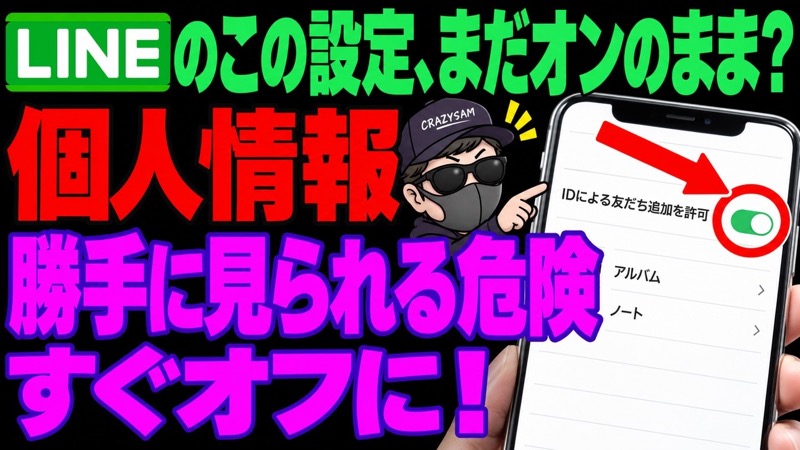
LINEのID検索で見つからないようにする設定(IDによる友達追加を許可)

Photo by Jonas Leupe on Unsplash
名前をちゃんと言うとIDによる友達追加を許可という設定だ。これが放っておかれると、俺のIDを知ってる相手がID検索で俺のアカウントを見つけて、そのまま友達に追加できてしまう。
このスイッチをオフにしておけば、誰かがID検索をかけても自分のアカウントは検索結果に出てこないし、ID経由で追加されることもなくなる。
直し方はシンプルだ。LINEのホーム画面にある歯車のアイコンをタップするとプロフィール画面に入る。その中にIDによる友達追加を許可という項目があるので、オンになってたらタップしてオフにする。
例えるなら、ネット上の名刺にIDを書き続けてる状態をやめるようなものだ。IDを知ってる人にも知らない人にも、ID検索の結果に出てこなくなる。
オフにしても、新しい友達と繋がれなくなるわけじゃない。変わるのはID検索の結果に出てこなくなることだけで、QRコードなど他の方法で友達を追加する分には何も影響しない。
電話番号からの友達追加を防ぐ設定(友達への追加を許可)

Photo by Jonas Leupe on Unsplash
2つ目は名前で言うと友達への追加を許可だ。これを放っておくと、俺の電話番号を知ってる相手が自動の友達追加やLINEの電話番号検索で俺を友達に追加できてしまう。
オフにしておけば、電話番号を知ってる相手に自動で友達追加されることもないし、電話番号で検索されても自分のアカウントは出てこなくなる。
直し方は1つ目と似ている。歯車のアイコンから入って、今度はプロフィールじゃなく友達の画面に入る。そこに友達への追加を許可という項目があるので、同じようにオフにする。
例えるなら、昔配った名刺に書いてある電話番号から知らない人が繋がってくるのを防ぐイメージだ。このスイッチは自動の友達追加と電話番号検索の両方に効く。
| 設定 | オフにする前 | オフにした後 |
|---|---|---|
| IDによる友達追加を許可 | ID検索で見つかる・追加される | ID検索に出ない・追加されない |
| 友達への追加を許可 | 電話番号検索・自動追加される | 電話番号検索されない・自動追加されない |
※ 出典: LINEアプリの設定画面(2026年10月25日確認)
グループのアルバムとノートを見直す理由

Photo by Jonas Leupe on Unsplash
3つ目はスイッチ1つを切る話じゃない。アルバムとノートは後から参加したメンバーも見られるという仕様を踏まえて、残ってる内容を確認する話だ。
トークルームの右上にある三本線のマークをタップすると、メニューの中にアルバムとノートという項目が出てくる。ここをそれぞれ開いて、過去に送った写真や書き残したメモを1回確認してほしい。
なぜこれが大事かと言うと、アルバムとノートは後から参加したメンバーも見られるようになっているからだ。数年前に気軽にアップした家族の写真や、うっかり書いたメモが後から入ってきた人にまで見られる可能性がある。
例えるなら、昔みんなで使ってた掲示板に貼った写真をそのまま放置してるような状態だ。グループを抜けずに残ってる人や、後から参加したメンバーにもそのアルバムやノートは見えてしまう。
LINEだけじゃなく、契約してるサービスの見直しも地味に効く。
特に子供の写真やちょっとプライベートな内容を送ったことがあるトークがあるなら、真っ先にアルバムとノートを開いてチェックしてほしい。家族と共有してるグループなら、他のメンバーにも一声かけて一緒に見直すとより安心できる。
LINEの個人情報を守る3つの設定手順(スマホだけで5分)

Photo by Jonas Leupe on Unsplash
ここまでの3つをまとめて、実際に触る順番で整理しておく。難しい操作は一切ない。
準備するもの
- スマホ本体とLINEアプリ(最新バージョンで画面を確認)
- 自分のLINE ID・電話番号を把握しているか
- 家族のLINEも確認したい場合はそのスマホ
▶️ 確認する画面 早見表
| 操作 | 開く場所 |
|---|---|
| IDによる友達追加を許可の確認 | 歯車アイコン→プロフィール |
| 友達への追加を許可の確認 | 歯車アイコン→友達 |
| アルバムとノートの確認 | トークルーム右上の三本線→アルバム/ノート |
※ 出典: LINEアプリの設定画面(2026年10月25日確認)
STEP1 歯車アイコンからプロフィール画面を開き、IDによる友達追加を許可をオフにする
LINEのホーム画面の歯車アイコンをタップしてプロフィール画面に入る。IDによる友達追加を許可のスイッチがオンになっていたらタップしてオフにする。
STEP2 歯車アイコンから友達の画面を開き、友達への追加を許可をオフにする
同じ歯車アイコンから、今度はプロフィールじゃなく友達の画面に入る。友達への追加を許可のスイッチをタップしてオフにする。
注意: この設定は自動の友達追加と電話番号検索の両方に効くので、オフにし忘れるとどちらも残ったままになる。
STEP3 トークルームの三本線メニューからアルバムとノートを開いて見直す
確認したいトークルームを開き、右上の三本線マークをタップ。メニューからアルバムとノートをそれぞれ開いて、過去に送った写真や書き残したメモを確認する。気になるものがあれば1つずつ削除する。
設定が終わったか確認
- IDによる友達追加を許可をオフにした — ID検索で見つからなくなる
- 友達への追加を許可をオフにした — 電話番号検索・自動追加を防げる
- アルバムとノートを開いて、過去の写真やメモを確認した
- 家族のLINEも同じ手順でチェックした
俺の見解
正直、こういう地味な設定の話は後回しにされがちだと俺も思う。派手なキャンペーンや値引きの話と違って、画面をちょこっと触るだけの作業は「今じゃなくていい」になりやすい。でも実際に設定画面を自分で開いて確認してみると、IDによる友達追加を許可と友達への追加を許可が両方オンになってるケースは普通にある。片方だけ気づいて安心してるパターンが一番危ない。アルバムとノートも同じで、見られてないんじゃなくて見られる状態がずっと続いてるだけだ。今日中に1回だけ触っておけば、それで十分だと思う。
よくある質問
IDによる友達追加を許可をオフにすると、新しい友達と繋がれなくなる?
ならない。オフになるのはID検索の結果に出なくなることだけで、自分からQRコードや他の方法で友達を追加する分には影響しない。
友達への追加を許可と、IDによる友達追加を許可は同じ設定?
違う。友達への追加を許可は電話番号を知ってる相手からの自動の友達追加と電話番号検索に効く設定で、IDによる友達追加を許可とは別の画面にある。両方別々にオフにする必要がある。
アルバムとノートは誰でも見られる?
見られるのはそのグループに入っているメンバーだけだが、後から参加したメンバーも含まれる。グループを抜けずに残ってる人にも見える状態のままだ。
家族のLINEも同じ設定を確認した方がいい?
した方がいい。今日の3つの設定は家族のLINEでもオンのままになっている可能性があるから、親やパートナーのスマホも同じ画面を一緒に開いて確認してあげるのがおすすめだ。
1回設定をオフにしたら、それで終わり?
IDによる友達追加を許可と友達への追加を許可は、オフにしたらそれで終わりで特に気にしなくていい設定だ。アルバムとノートだけは1回で終わる話じゃなく、気になるものを見つけたらその都度消していく感じで付き合えばいい。
結局、今日やるべきことは何?
まずプロフィール画面でIDによる友達追加を許可をオフ、友達の画面で友達への追加を許可をオフ、最後にアルバムとノートを1回開いて見直す。この3つだけで知らない人からの接触経路はほぼ塞がる。
迷ったら、まずはプロフィール画面のIDによる友達追加を許可だけ確認しておけばいい。
まとめ:LINEの2つの設定をオフにして、アルバムとノートも1回見直せ
- IDによる友達追加を許可が気になる人→プロフィール画面でオフ
- 電話番号から見つかりたくない人→友達の画面でオフ
- アルバムとノートは一度見直すだけでは終わらない、都度チェック
\2つの設定を今すぐオフ/
三木谷キャンペーンの14,000pt条件を確認する※条件や金額は変更される場合があるため、申し込み前に公式ページで確認してほしい
LINEの設定を見直したついでに、スマホの契約そのものも一度チェックしておくと地味に効く。乗り換えや激安購入の情報もまとめて扱ってるから、気になる人はそっちも覗いてみてほしい。
動画で見たい人はこっち
⬇️次に読む
スマホの契約も一緒に見直したい人向けに、楽天モバイルのキャンペーンをまとめて整理した記事
楽天モバイルのキャンペーン全まとめ 乗り換え・新規・機種変更の併用早見表楽天モバイルの三木谷キャンペーン・ヴィッセル神戸・イーグルス、初めてお申し込みキャンペーン、買い替え超トクプログラムなどを、乗り換え・新規・他社から乗り換えを考えてるなら、格安SIMの乗り換えキャンペーンを比較した記事も見ておきたい
格安SIM乗り換えキャンペーン比較 UQ・LINEMO・IIJmio・楽天でいちばん得なのはUQ・ワイモバイル・LINEMO・ahamo・楽天モバイル・IIJmioの格安SIM乗り換えキャンペーンを比較。端末価格と通信費、経済圏別の最終確認: 2026/10/25・元動画公開日: 2026/10/25
※本記事で紹介したLINEの設定手順は2026年10月25日時点の画面に基づく。LINEのアプリバージョンやOSの違いで表示が変わる場合があるため、操作前に実際の画面をよく確認してほしい。記事内で紹介した通信キャリアのキャンペーン条件も変更・終了する場合があるので、申し込み前に必ず公式ページで確認し、利用は自己責任で行ってほしい。


コメント