
当サイトはアフィリエイトプログラムによる収益を得ています。
この記事はスマホの設定を見直したことが無い人、自分のGoogleアカウントが今どういう状態になってるか不安な人向け。
結論から言う。Googleパスワードマネージャーの自動ログインがオンのままだと、保存した情報を使ってサイトやアプリに確認なしでログインされる状態がずっと続く(2026年11月1日確認)。ここをオフにするだけで、ログイン前に1回確認メッセージが挟まるようになる。
- 自動ログインをオフにすれば確認なしでログインされる状態を防げる
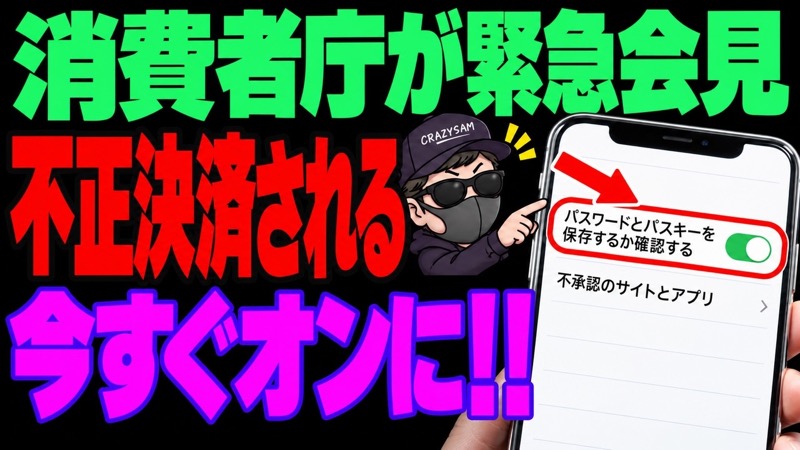
- パスワードとパスキーを保存するか確認するはデフォルトでオン
- iPhone側の自動入力とパスワードも別に確認が必要
- 家族のスマホも同じ手順で一緒に見直せる
▶️ Google・iPhone設定 早見表(2026年11月1日確認)
| 設定 | 確認する場所 | 今どうなってるか | 向く人 |
|---|---|---|---|
| おすすめ: 3つ全部を今日中に確認 | password.google.com+iPhoneの設定アプリ | 確認なしログインを防げる状態になる | 設定を1回も見直したことが無い人 |
| パスワードとパスキーを保存するか確認する | password.google.com | デフォルトでオン | 保存の挙動を知りたい人 |
| 自動ログイン | password.google.com | オンだと確認なしでログインされる | 今日いちばん優先して見る人 |
| パスワードとパスキーを自動入力 | iPhoneの設定アプリ→一般→自動入力とパスワード | Google側とは別にオンオフを管理 | iPhoneを使ってる人 |
※ 出典: Googleパスワードマネージャー(password.google.com)・iPhoneの設定アプリの画面(2026年11月1日確認)
自分はどれ?
- 自動ログインの危険度だけ先に知りたい人 → 自動ログインの仕組みを確認 → 見出し
- iPhoneの自動入力も気になる人 → iPhone側の設定を確認 → 見出し
- 今すぐ全部触って終わらせたい人 → 設定を見直す手順 → 見出し

Googleパスワードマネージャーの「パスワードとパスキーを保存するか確認する」とは

Photo by Jonas Leupe on Unsplash
Googleパスワードマネージャーには、パスワードとパスキーを保存するか確認するという項目がある。名前は長いけど、サイトやアプリにログインする時に情報を保存するかどうかに関わる項目だと思えばいい。
この項目はデフォルトでオンになってる。まずはpassword.google.comを開いて、自分の画面で今オンかオフかを1回確認しておいた方がいい。
覚えておきたいのが、保存したパスワードとパスキーは同じGoogleアカウントでログインしてる全てのデバイスで使われるということ。スマホで保存した情報は、家にあるパソコンや別のタブレットでも同じように使われる。
パスワードを保存するかの確認メッセージで使用しないを選ぶと、そのサイトでは次から確認メッセージが出なくなる。どのサイトで使用しないを選んだかは、設定の中の一覧から後でまとめて確認できる。
保存したパスワードとパスキーは、Android・Chrome・Webのpassword.google.comのどこからでも確認・管理できるから、気になった時にすぐ見に行ける。
自動ログインがオンだと確認なしでログインされる仕組み

Photo by Alex Suprun on Unsplash
2つ目が自動ログイン。これも同じGoogleパスワードマネージャーの設定の中にあって、password.google.comの画面の中で見つけられる。
これがオンのままだと、保存した情報を使ってサイトやアプリに確認なしで自動でログインされる。つまりログインする前に、本当にこのまま進んでいいという確認が一切出ない状態になってるということだ。
逆に自動ログインをオフにすると、ログインする前にGoogleパスワードマネージャーの確認メッセージが表示されるようになる。確認メッセージが出る設定なら、ログインする前に1回立ち止まって確認できる。
自動ログインって名前だけ見るとすごく便利そうに感じるかもしれないけど、オンのままだと確認なしで進んでしまう設定だという中身を知った上で選べる状態にしておいた方がずっと安心できる。
iPhoneの「自動入力とパスワード」も別に確認が必要
Photo by Mediamodifier on Unsplash
3つ目はiPhone側の設定。Googleの画面じゃなくて、iPhone本体の設定アプリの中にある項目の話になる。
iPhoneの設定アプリを開いて一般をタップし、自動入力とパスワードを開くと、パスワードとパスキーを自動入力という項目が出てくる。ここもオンオフを切り替えられる仕組みになってる。
これはGoogleパスワードマネージャーとはまた別に、iPhone側でも自動入力のオンオフを自分で選べる仕組みだ。ここで関係してくるのがiCloudキーチェーンで、承認済みの全てのApple製デバイス間で情報が最新の状態に保たれる。
あと、iPhoneのパスワードアプリは推測されやすいパスワードや使い回し、データ漏洩で流出したパスワードについて警告を出してくれる仕組みになってる。自分では気づきにくい部分をアプリ側が教えてくれるから、これも1回見てみる価値がある。
Googleの自動ログインとiPhoneの自動入力は別の場所にある別の設定だから、片方だけ見て終わりにせず両方確認しておいた方がいい。
3つの設定を見直す手順(スマホだけで5分)

Photo by Vitaly Gariev on Unsplash
ここまでの3つをまとめて、実際に触る順番で整理しておく。難しい操作は一切ない。
準備するもの
- スマホ本体(iPhone)
- 自分のGoogleアカウントでログインしてる状態
- 5分程度の時間
▶️ 確認する画面 早見表
| 操作 | 開く場所 |
|---|---|
| パスワードとパスキーを保存するか確認するの確認 | password.google.com |
| 自動ログインの確認・オフ | password.google.com |
| パスワードとパスキーを自動入力の確認 | iPhoneの設定アプリ→一般→自動入力とパスワード |
※ 出典: Googleパスワードマネージャー・iPhoneの設定アプリの画面(2026年11月1日確認)
STEP1 password.google.comを開いて保存設定を確認する
ブラウザでpassword.google.comを開く。パスワードとパスキーを保存するか確認するが今オンかオフか、1回自分の目で見てみる。
STEP2 同じ画面で自動ログインのスイッチを確認し、オフに切り替える
同じpassword.google.comの画面の中で自動ログインを探す。オンになってたらそこをタップしてオフに切り替える。
注意: 自動ログインをオンのままにしておくと、確認なしでログインされる状態がそのまま続く。
STEP3 iPhoneの設定アプリから自動入力とパスワードを確認する
iPhoneの設定アプリを開いて一般をタップ。自動入力とパスワードを開いて、パスワードとパスキーを自動入力のオンオフを確認する。
設定を見直したか確認
- パスワードとパスキーを保存するか確認するの状態を見た — 今の挙動を把握できる
- 自動ログインをオフにした — 確認なしでログインされる状態を防げる
- iPhoneの自動入力とパスワードを確認した — Google側と別に管理できてるか分かる
- 家族のスマホも同じ手順で確認した — 離れて暮らす家族の設定も見直せる
俺の見解
正直、こういう地味な設定の話は後回しにされがちだと俺も思う。キャンペーンや値引きの話と違って、画面をちょこっと触るだけの作業は今じゃなくていいになりやすい。でも実際に自分のpassword.google.comを開いて確認してみると、自動ログインがオンになってるケースは普通にある。見つけた時マジでちょっとぞっとした。名前だけ見ると便利そうに感じる設定ほど、中身を知らずにオンのまま放置されやすいと思う。今日中に1回だけ画面を開いて確認しておけば、それで十分だと思う。あと離れて暮らす家族のスマホも、今日見た3つの場所だけ一緒に見てあげると安心できる。
よくある質問
自動ログインをオフにすると、ログインが不便になる?
不便になるというより、ログイン前に確認メッセージが1回挟まるようになるだけだ。確認なしで進んでいた部分に、1回立ち止まる動作が増える。
パスワードとパスキーを保存するか確認するをオフにしたらどうなる?
サイトやアプリにログインする時、パスワードやパスキーを保存するかどうかの確認メッセージ自体が出なくなる。自動ログインとは別の設定なので、それぞれ中身を分けて考える必要がある。
iPhoneの自動入力とパスワードとGoogleパスワードマネージャーは同じもの?
違う。iPhoneの自動入力とパスワードはiPhone本体の設定で、iCloudキーチェーンを通じてApple製デバイス間で同期される。Googleパスワードマネージャーとはまた別の仕組みで、両方それぞれ確認する必要がある。
保存したパスワードは1つの端末だけ見直せば十分?
十分じゃない。保存したパスワードとパスキーは、同じGoogleアカウントでログインしてる全てのデバイスで使われる状態になってる。1つの端末だけ見て終わりにせず、アカウント全体の話として見ておいた方がいい。
家族のスマホも同じように確認した方がいい?
した方がいい。特に離れて暮らす家族やスマホの設定をあまり自分で触らない家族がいるなら、今日見た3つの場所だけ一緒に見てあげると安心できる。
結局、今日やるべきことは何?
まずpassword.google.comを開いてパスワードとパスキーを保存するか確認するの状態を見る。次に同じ画面で自動ログインをオフにする。最後にiPhoneの設定アプリで自動入力とパスワードを確認する。この3つだけで今日話した内容は全部見直せたことになる。
迷ったら、まずはpassword.google.comの自動ログインだけ確認しておけばいい。
まとめ:Googleの自動ログインをオフにして、確認なしでログインされる状態を今日中に防げ
- 自動ログインの危険度だけ知りたい人→password.google.comで確認
- iPhoneの自動入力も気になる人→設定アプリで確認
- 1つの端末だけ見て安心するのは向かない
ちなみに動画の後半では、iPhoneの発売日に高額で買い取ってもらう「Appleマラソン」の話にも触れてる。この手の案件を回すなら、対応するクレカを先に用意しておくのが前提になる。
\一撃12,000円の利益/
Appleマラソン対応のクレカを確認する※発行条件や還元の詳細はリンク先の公式ページで確認してほしい
動画で見たい人はこっち
⬇️次に読む
LINEのID検索・電話番号検索をオフにする設定も、同じように知らないうちに見られる状態を防げる
LINEのID検索・電話番号検索をオフにする設定2つとアルバムの見直し知らない人からLINEで友達追加されたくない人向け。オフにする設定は2つ、「IDによる友達追加を許可」と「友達への追加を許可」だけ。グループスマホの設定を見直したついでに、契約してる不要オプションも一緒に見直しておきたい人向けの記事
ドコモの不要オプション解約ガイド 契約解除料1,100円がかかる条件ドコモの毎月の料金を見直したい人向け。不要オプションの解約で契約解除料1,100円がかかる条件と、携帯保障サービスや有料サポートプランをマイ最終確認: 2026/11/1・元動画公開日: 2026/11/1
※本記事で紹介したGoogleパスワードマネージャーとiPhoneの設定手順は2026年11月1日時点の画面に基づく。OSやアプリのバージョンの違いで表示が変わる場合があるため、操作前に実際の画面をよく確認してほしい。設定を変更する際は自己責任で行い、不明点が残る場合は各サービスの公式サポートで確認してほしい。

コメント