
当サイトはアフィリエイトプログラムによる収益を得ています。
この記事はiPhoneを買った時の設定のまま1回も見直してない人、最近ギガの減りが早い気がしてる人向け。結論から言う。見るべき設定は3つだけで、全部設定アプリの中で確認できる(2026年11月8日確認)。
- ほかの人の接続を許可・モバイルデータ通信・省データモードの3つで足りる
- テザリングも写真のモバイル通信も使っていなければ今すぐ困るわけではない
- 設定アプリだけで全部確認できて契約や課金の変更は不要
- 家族のiPhoneも同じ手順で一緒に確認してあげられる
▶️ iPhone設定見直し 早見表(2026年11月8日確認)
| 確認する設定 | 開く場所 | 見るポイント | 向く人 |
|---|---|---|---|
| おすすめ: 3つまとめて今日中に確認 | インターネット共有/モバイル通信/通信のオプション | 3つとも一気に見直せる | 1回も設定を見直したことが無い人 |
| ほかの人の接続を許可 | 設定→インターネット共有 | 使っていない時にオフになっているか | テザリングを今は使っていない人 |
| 写真・iCloudバックアップのモバイルデータ通信 | 設定→モバイル通信 | Wi-Fi接続時だけ送信される設定か | ギガの減りが早いと感じる人 |
| 省データモード | 設定→モバイル通信→通信のオプション | オンになっているか | App StoreとiCloudの自動処理をまとめて止めたい人 |
※ 出典: Apple公式サポートページの案内(2026年11月8日確認)
そもそもギガの残量をいつも気にしてしまうなら、プラン自体を無制限に変えてしまうのも選択肢だ。楽天モバイルは契約当初からギガも通話も無制限で月額2,980円、他社から電話番号そのまま乗り換え(MNP)なら三木谷キャンペーンで最大14,000pt還元も付く(2026年11月8日確認)。
\乗り換えなら三木谷キャンペーンが地味に得/
三木谷キャンペーンの還元条件を確認する※対象外: 他社から電話番号そのまま乗り換え(MNP)以外は還元ポイントが異なる
自分はどれ?
- テザリングを今は使っていない人 → ほかの人の接続を許可の確認 → 見出し
- ギガの減りが早いと感じる人 → 写真・iCloudのモバイルデータ通信の確認 → 見出し
- App StoreとiCloudの自動処理をまとめて止めたい人 → 省データモードの確認 → 見出し

ほかの人の接続を許可を確認する

Photo by Jonas Leupe on Unsplash
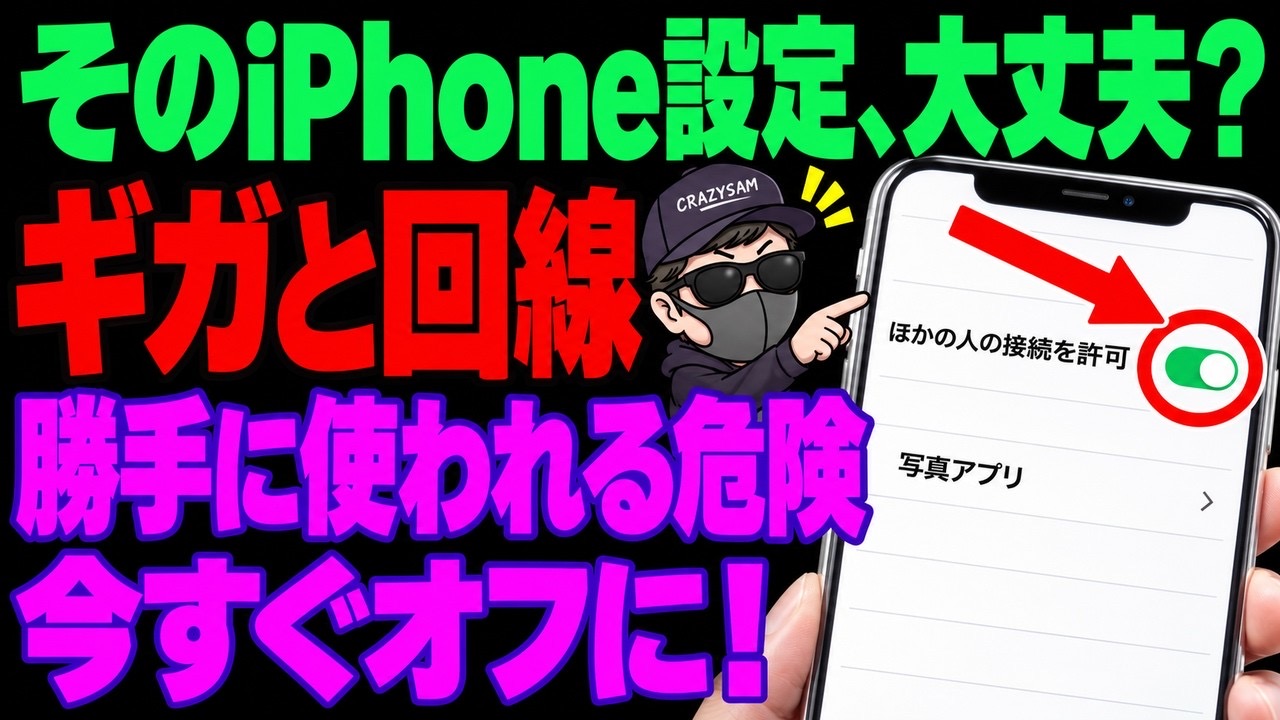
インターネット共有、つまりテザリングの画面には「ほかの人の接続を許可」というスイッチがある。これがオンのままだと、他の人がこのiPhoneの回線にWi-Fiなどで繋がれる状態になる。
しかも何台まで繋がれるかは決まった数字があるわけじゃない。契約してる通信会社とiPhoneのモデルによって変わる。だから「自分の契約なら何台まで平気」で安心するんじゃなく、使わない時はオフにするという考え方の方が確実だ。
場所はこう。設定アプリ→インターネット共有→「ほかの人の接続を許可」のスイッチ。緑っぽければオン、白っぽいグレーならオフ。使ってない時はタップしてオフにしておく。
同じ画面にはWi-Fiパスワードの項目もあって、8文字以上の好きな文字列に変更できる。誰かに知られてるかもと不安なら、このタイミングで変えておくのもあり。
Apple公式も、使ってない時はオフにしておくことで意図しないデータ通信料金の発生を避けられると案内している。家の鍵を使ってない時もずっと開けっぱなしにしてるのと同じようなもんで、普通に考えて不用心だ。
- 自分しか使っておらず、誰にも共有したことがない人
- 使い終わったら毎回オフに戻す習慣がすでにある人
写真とiCloudバックアップのモバイルデータ通信を見直す
Photo by Andrea Zanenga on Unsplash
写真アプリで「モバイルデータ通信の使用を許可」がオンになっていると、撮った写真やビデオがモバイル回線で送られることになる。そうなるとモバイルデータ通信の使用量、つまりギガが増える可能性があるとApple公式のページにも書かれている。
場所はこう。設定アプリ→モバイル通信→下にスクロール。アプリ一覧の中に写真アプリがあり、その横のスイッチをオフにする。オフにすればWi-Fiの時しか送らなくなるだけの話で、写真自体が消えるわけじゃない。
もう1つ、バックアップの方も見ておく。設定アプリ→自分の名前→iCloud→iCloudバックアップ→「モバイル通信経由でバックアップ」のスイッチをオフにする。
この項目は5Gに対応したモデルで、契約してる通信会社によって用意されている場合があるもの。自分の画面で見当たらない時は無理に探さなくて大丈夫だ。見つかった人だけオフにしておけばいい。
省データモードをオンにする

Photo by Štefan Štefančík on Unsplash
3つ目は省データモードという設定。ここだけさっきの2つと逆で、オンにするのが正解だ。
場所はこう。設定アプリ→モバイル通信→通信のオプション→省データモード。タップしてスイッチの色が緑っぽく変わっていればオンになっている。
オンにすると、App Storeのビデオ自動再生・自動アップデート・自動ダウンロードが止まる。同時にiCloudのアップデートと自動バックアップが一時停止され、iCloud写真のアップデートも止まる。つまり1つのスイッチでApp StoreとiCloudの自動処理をまとめて止められるってことだ。Apple公式のページで確かめられるのはこの2つの範囲だけで、他の処理がどう変わるかまでは言い切らない。
別でApp Store自体の設定(設定アプリ→App Store)も見ておくといい。モバイルデータ通信・アプリのアップデートの項目があり、Wi-Fiの時だけでいい人はここもオフにしておく。家の中で使ってない部屋の電気をいちいち消しに行くんじゃなく、まとめてブレーカーで落とすようなものだ。
▶️ 省データモードで止まる処理
| 項目 | オンにした時 | オフのまま |
|---|---|---|
| App Storeの自動処理 | 自動再生・自動アップデート・自動ダウンロードが停止 | 通常どおり動作 |
| iCloudの自動処理 | アップデート・自動バックアップが一時停止、iCloud写真のアップデートも停止 | 通常どおり動作 |
※ 出典: Apple公式サポートページの案内(2026年11月8日確認)
3つの設定を見直す手順(スマホだけで5分)

Photo by Jonas Leupe on Unsplash
ここまでの3つを、実際に触る順番でまとめておく。難しい操作は一切ない。
準備するもの
- iPhone本体
- 設定アプリ
- 5分程度の時間
▶️ 確認する画面 早見表
| 操作 | 開く場所 |
|---|---|
| ほかの人の接続を許可の確認 | 設定→インターネット共有 |
| 写真・iCloudのモバイルデータ通信の確認 | 設定→モバイル通信(写真アプリ) / 設定→自分の名前→iCloud→iCloudバックアップ |
| 省データモードの確認 | 設定→モバイル通信→通信のオプション |
※ 出典: Apple公式サポートページの案内(2026年11月8日確認)
STEP1 インターネット共有を開く
設定アプリ→インターネット共有を開き、「ほかの人の接続を許可」を確認する。使っていなければオフにする。
STEP2 モバイル通信を開く
設定アプリ→モバイル通信を開き、写真アプリの横のモバイルデータ通信をオフにする。続けて自分の名前→iCloud→iCloudバックアップの「モバイル通信経由でバックアップ」もオフにする。
注意: この項目は端末によって見当たらないことがあるので無理に探さなくていい。
STEP3 通信のオプションを開く
モバイル通信→通信のオプションを開き、省データモードをオンにする。さっきの2つと逆でここだけオンにする。
設定を見直したか確認
- ほかの人の接続を許可を確認した — 使っていない間に回線を他人に使われる状態を防げる
- 写真アプリのモバイルデータ通信を確認した — Wi-Fi接続時だけ送信される状態にできる
- iCloudバックアップのモバイル通信経由でバックアップを確認した — 同じくWi-Fi時だけになる
- 省データモードをオンにした — App StoreとiCloudの自動処理をまとめて止められる
- 家族のiPhoneも同じ設定を確認した — 自分で設定を触らない家族の回線も守れる
俺の見解
正直、俺も最初はこういう設定なんて1回も見直したことがなかった。設定アプリのアイコンがどこにあるかすら気にしてなかったし、中に何が入ってるかなんて考えたこともなかったタイプだ。でも実際に自分のiPhoneで確認してみたら、インターネット共有のほかの人の接続を許可がオンのままだったりする。小さいことに見えて、地味にギガと通信の安全に効いてくる話だと思う。1回場所を覚えておけば、次からは同じ画面を開くだけで済む。今日のうちにまとめて済ませておいた方が普通に得だ。
よくある質問
ほかの人の接続を許可をオフにすると、テザリング自体が使えなくなる?
使えなくなるわけではない。オフにしているのは「使っていない時に他人が繋がれる状態」をやめるだけで、必要になったら同じスイッチをタップしてオンに戻せば、すぐにまた使える。
写真アプリのモバイルデータ通信をオフにすると、撮った写真は消える?
消えない。オフにすると変わるのは送信のタイミングだけで、Wi-Fiに繋がった時にまとめて送られるようになる。写真自体が削除されることはない。
省データモードをオンにすると困ることはある?
基本的に困ることは少ない。止まるのはApp StoreとiCloudの自動処理だけで、自動バックアップも完全停止ではなく一時停止扱い。必要な時はオフに戻せばすぐ元の状態に戻る。
何台まで同時に接続できるかは決まっている?
決まった数字はない。契約してる通信会社とiPhoneのモデルによって変わるため、自分の契約なら何台まで安心と考えるより、使わない時はオフにする方が確実だ。
家族のiPhoneも同じ設定を確認した方がいい?
した方がいい。特に設定をあまり触らない家族のスマホは、このままになっている可能性が高い。自分のiPhoneだけじゃなく、一緒に確認してあげてほしい。
結局、今日どれから確認すればいい?
まずインターネット共有の「ほかの人の接続を許可」を確認する。次に写真とiCloudバックアップのモバイルデータ通信、最後に省データモードをオンにする。この順番で見ていけば今日の話は一通り終わる。
迷ったら、まずはほかの人の接続を許可だけ確認しておけばいい。
まとめ:iPhoneの3つの設定は今日のうちに見直しておけ
- テザリングを今は使っていない人→ほかの人の接続を許可をオフに
- ギガの減りが早いと感じる人→写真・iCloudのモバイルデータ通信を見直す
- 常にインターネット共有も写真のモバイル通信もオンのままで平気な人には向かない
ついでに言うと、ギガの心配そのものをなくしたいなら楽天モバイルの無制限プランへの乗り換えも検討の余地がある。
\無制限プランならギガの心配ゼロ/
楽天モバイルの無制限プランを見てみる※対象外: プラン申し込みのみ・乗り換え(MNP)以外は還元ポイントが異なる
動画で見たい人はこっち
⬇️次に読む
パスキーの乗っ取り対策も、預け先のアカウントを見直す同じ考え方で確認できる
パスキー乗っ取り対策はこの3つ!Google・AppleIDの不審端末を今すぐ確認パスキーは便利でも、預け先のGoogleアカウントとAppleIDを見直さないと乗っ取りに気づけない。接続済み端末・2段階認証・パスキー保存Googleアカウントの自動ログイン設定も、知らないうちに入られる状態を防げる
Googleの自動ログインは今すぐオフに!確認なしで入られる危険を防ぐ3つの設定Googleパスワードマネージャーの自動ログインがオンだと確認なしでログインされる。オフにする手順とiPhone側の自動入力設定も2026年LINEのID検索・電話番号検索をオフにする設定も、同じように見直しておきたい
LINEのID検索・電話番号検索をオフにする設定2つとアルバムの見直し知らない人からLINEで友達追加されたくない人向け。オフにする設定は2つ、「IDによる友達追加を許可」と「友達への追加を許可」だけ。グループ最終確認: 2026/11/8・元動画公開日: 2026/11/8
※本記事で紹介したiPhoneの設定手順は2026年11月8日時点の画面に基づく。iOSのバージョンや契約してる通信会社によって画面表示や項目の有無が変わる場合があるため、操作前に実際の画面をよく確認してほしい。設定を変更する際は自己責任で行い、不明点が残る場合はApple公式サポートで確認してほしい。

コメント