
当サイトはアフィリエイトプログラムによる収益を得ています。
この記事はパスキーに切り替えて安心しきってる人、GoogleアカウントやAppleIDの中身を1回も見直してない人向け。結論から言う。パスキーの鍵そのものが守られてても、預け先のGoogleアカウントとAppleIDの状態を見てないと乗っ取りのサインに気づけない(2026年11月4日確認)。見るべきは3つだけだ。
- 接続済み端末・2段階認証・パスキーの保存場所の3つで足りる
- パスキー自体は仕組み上守られてるので過剰に心配しなくていい
- GoogleとAppleIDは別アカウントなので両方の確認が必要
- 家族のスマホも同じ手順で一緒に見てあげられる
▶️ パスキー乗っ取り対策 早見表(2026年11月4日確認)
| 確認項目 | 確認する場所 | 見るポイント | 向く人 |
|---|---|---|---|
| おすすめ: 3つ全部を今日中に確認 | Googleアカウントの設定画面+Appleアカウント(account.apple.com) | 不審な端末・古い電話番号に気づける状態になる | 1回も見直したことが無い人 |
| 接続済み端末の一覧 | Googleアカウントのセキュリティ→お使いのデバイス / Appleアカウントのデバイス | 見覚えのない端末が無いか | 今日いちばん優先して見る人 |
| 2段階認証・再設定用電話番号 | Googleにログインする方法 / Appleアカウントの信頼できる電話番号 | 電話番号が今の自分の番号か | 番号を変えたことがある人 |
| パスキーの保存場所・自動作成設定 | Googleパスワードマネージャー / iCloudキーチェーン | パスキーを自動作成して素早くログインのオンオフ | 保存場所を把握しておきたい人 |
※ 出典: Googleアカウントのセキュリティ設定・Appleアカウント(account.apple.com)の設定画面(2026年11月4日確認)
自分はどれ?
- 接続済み端末だけ先に見たい人 → 端末一覧の確認方法 → 見出し
- 電話番号を変えたことがある人 → 2段階認証と電話番号の確認 → 見出し
- パスキーの保存場所が気になる人 → 保存場所と自動作成設定の確認 → 見出し

GoogleアカウントとAppleIDの接続済み端末を確認する

Photo by Jonas Leupe on Unsplash
パスキーにしてからパスワードの使い回しを心配しなくていいって、勝手に安心しちゃってる人は多いと思う。でもパスキーっていう鍵そのものは、GoogleアカウントやAppleIDっていうもっと大きいアカウントに紐づいて使われてる。預け先の中身をちゃんと見たことある人は、実はそんなに多くない。
Googleアカウントにも、AppleIDにも、今までログインしたことがある端末の一覧がずっと残ってる。もしそこに自分が使ってない端末が入ってたら、それは誰かが自分のアカウントに触れた形跡かもしれない。
Googleの方はまずGoogleアカウントのセキュリティの設定画面を開く。その中にある「お使いのデバイス」という項目をタップすると、今までこのアカウントにログインした端末の一覧が出てくる。見覚えのない端末があったら「全てのデバイスを管理」から確認できる。
AppleIDの方はアカウント(account.apple.com)を開いてAppleアカウントにサインインする。「デバイス」という項目を選ぶと、同じAppleIDでサインインしてる端末の一覧が表示される。見覚えのない端末が入ってたら「アカウントから削除」を選べば、その端末だけアカウントから外せる。
これって玄関の鍵を預けてる相手の一覧を見るのと同じようなことだと思う。知らない人に鍵を渡した覚えがないのに、一覧に知らない名前が入ってたらそれは確認しないといけない話だ。見るべきポイントは、自分が今も使ってる端末かどうかそれだけ。
2段階認証と再設定用電話番号を見直す

Photo by Jonas Leupe on Unsplash
2つ目は2段階認証と、再設定用の電話番号(信頼できる電話番号)が今の自分の番号になってるかどうかの確認。この電話番号が古いまま、例えば今は使ってない番号になってたりすると、いざという時に困る。
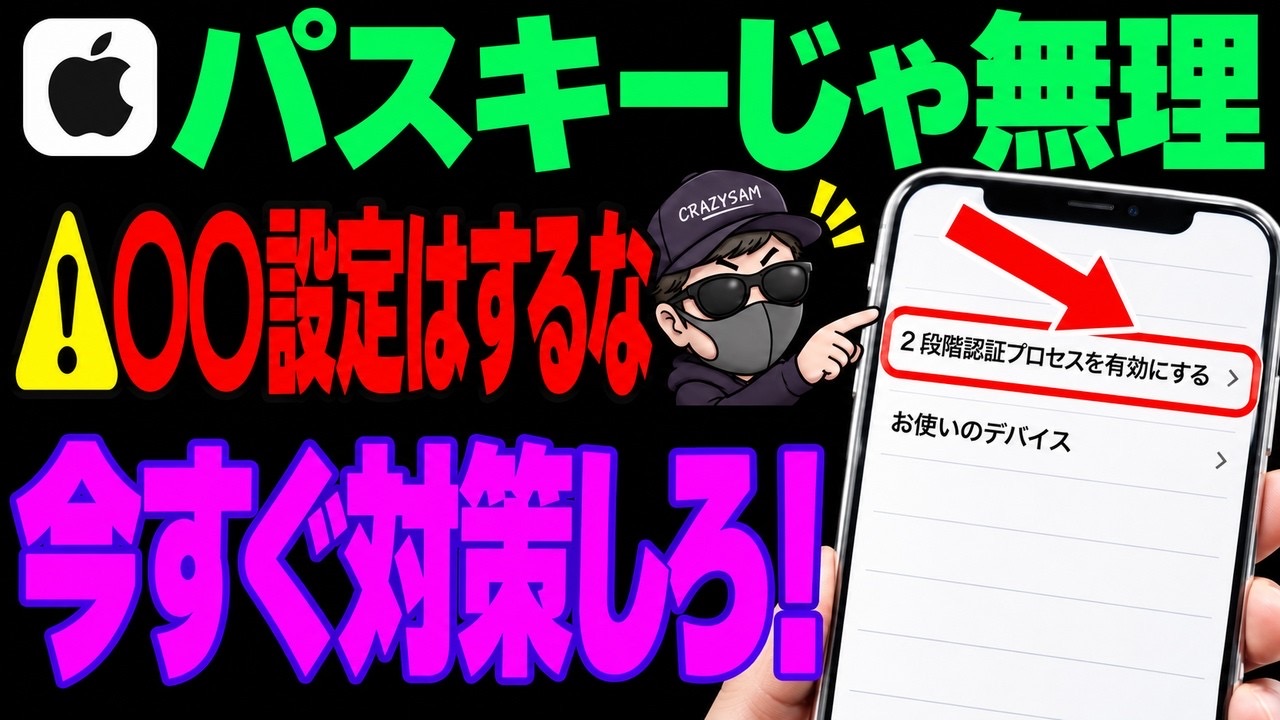
Googleの方は、セキュリティとログインの中にある「Googleにログインする方法」という項目を開く。そこに「2段階認証プロセスを有効にする」という項目があって、ここから2段階認証をオンにできる。同じ画面の中に「再設定用の電話番号」という項目もあるから、そこに出てる番号が今も使ってる番号になってるか確認してみてほしい。
AppleIDの方は、2ファクタ認証がオンになってる状態でアカウントのセキュリティの設定を開くと「信頼できる電話番号」という項目がある。ここから追加を選ぶと、今使ってる番号を登録できる。
再設定用の電話番号や信頼できる電話番号は、家の鍵をなくした時に頼るスペアキーを渡してる人みたいなものだ。その人の連絡先が変わってるのに更新してなかったら、いざという時に頼れないのと同じこと。今使ってる番号に変えるだけだから、普段の使い方は何も変わらない。
パスキーの保存場所と自動作成設定を確認する
Photo by NordWood Themes on Unsplash
3つ目はパスキーが実際どこに保存されてるかと、「パスキーを自動作成して素早くログイン」という設定の確認。
Googleの方で作ったパスキーは、Googleアカウントの中のパスワードマネージャーというところに保存されてて、そこで確認できる。このパスワードマネージャーの設定の中に「パスキーを自動作成して素早くログイン」という項目があって、これがオンになってるとパスキーが自動で作られる設定になってる。オフにしておけば、自分が選んだタイミングだけでパスキーを作るようにできる。
AppleIDの方は、iPhoneで作ったパスワードやパスキーはiCloudキーチェーンに保存されてて、同じAppleIDでサインインしてる他のApple製品にも同期される仕組みになってる。
Apple公式のセキュリティガイドを見ると、iCloudキーチェーンとキー復旧という仕組みはAppleIDが不正に使われた場合でもパスワードとパスキーが守られるように設計されてると説明されてる。つまりパスキーそのものがすぐに抜き取られる心配を必要以上にする必要はない。
守られてるのはあくまで鍵の中身の話で、どこに何が保存されてるかを自分が把握してるかどうかはまた別の話だ。鍵をまとめて入れておく金庫がどこにあるかを確認するようなもので、金庫自体はちゃんと守られる作りになってても、自分がどこに何を預けてるかを知っておくのは大事なことだと思う。
3つの設定を見直す手順(スマホだけで5分)

Photo by Vitaly Gariev on Unsplash
ここまでの3つをまとめて、実際に触る順番で整理しておく。難しい操作は一切ない。
準備するもの
- スマホ本体(iPhoneでもAndroidでも可)
- Googleアカウントでログインしてる状態
- AppleIDにサインインしてる状態
- 5分程度の時間
▶️ 確認する画面 早見表
| 操作 | 開く場所 |
|---|---|
| 接続済み端末の確認 | Googleアカウントのセキュリティ→お使いのデバイス / account.apple.comのデバイス |
| 2段階認証・電話番号の確認 | Googleにログインする方法 / Appleアカウントの信頼できる電話番号 |
| パスキーの保存場所・自動作成設定の確認 | Googleパスワードマネージャー / iCloudキーチェーン |
※ 出典: Googleアカウントのセキュリティ設定・Appleアカウント(account.apple.com)の設定画面(2026年11月4日確認)
STEP1 GoogleアカウントとAppleIDの端末一覧を見る
Googleアカウントのセキュリティ設定で「お使いのデバイス」を開き、account.apple.comで「デバイス」を開く。見覚えのない端末がないか、1つずつ確認する。
STEP2 2段階認証と電話番号を見直す
Googleは「Googleにログインする方法」から再設定用の電話番号を、AppleIDは「信頼できる電話番号」を確認する。今使ってる番号になってるかだけ見ればいい。
注意: 番号を今の自分の番号に変えずに放置すると、本人確認が必要な場面で詰む。
STEP3 パスキーの保存場所と自動作成設定を確認する
Googleはパスワードマネージャーで「パスキーを自動作成して素早くログイン」のオンオフを、AppleIDはiCloudキーチェーンの同期先デバイスを確認する。
設定を見直したか確認
- GoogleとAppleIDの端末一覧を見た — 見覚えのない端末がないか把握できる
- 再設定用の電話番号・信頼できる電話番号を確認した — 本人確認で詰まなくなる
- パスキーの自動作成設定を確認した — 保存場所と作られ方を把握できる
- 家族のスマホも同じ手順で確認した — 離れて暮らす家族の設定も見直せる
俺の見解
正直、俺もパスキーに切り替えた時はもうこれで安心だと思って、かなり気が抜けてたタイプだった。指紋とか顔だけでログインできるようになったから、パスワードの使い回しの心配はもうしなくていいって勝手に思い込んでたんだよな。でもよく考えたら、そのパスキーが保存されてる場所って自分のスマホの中だけじゃなくて、GoogleアカウントやAppleIDっていうもっと大きいアカウントの中なんだよね。じゃあその預け先のアカウントの方はどうなってるのって聞かれたら、正直自分でも1回も見直したことがなかった。実際にお使いのデバイスの一覧を開いて確認してみると、見るだけで数分で終わる話だった。守られてる仕組みに頼りきるんじゃなくて、自分でも1回見ておく。それだけで安心感が全然違ってくると思う。
よくある質問
パスキーにしてるのに乗っ取りの心配をする必要はある?
パスキーそのものは、Apple公式のセキュリティガイドによるとAppleIDが不正に使われた場合でもパスワードとパスキーが守られるように設計されてる。ただ預け先のGoogleアカウント・AppleIDの状態は別の話なので、両方を確認しておく必要がある。
見覚えのない端末が一覧にあったらどうすればいい?
Googleは「全てのデバイスを管理」、AppleIDは「アカウントから削除」を選べば、その端末だけアカウントから外せる。普段使ってる端末を間違って外さない限り困ることはない。
2段階認証は絶対に設定しないといけない?
必須ではない。気になる人はまず設定してみて、実際の使い勝手を確かめてみるといい。ただ再設定用の電話番号・信頼できる電話番号が今の自分の番号になってるかだけは、2段階認証をオンにしてなくても確認しておいた方がいい。
GoogleとAppleIDは片方だけ確認すればいい?
片方だけでは足りない。GoogleアカウントとAppleIDはそれぞれ別のアカウントで、端末一覧も電話番号の設定も別々に管理されてる。両方を確認する必要がある。
家族のスマホも同じように確認した方がいい?
した方がいい。これは自分だけじゃなく家族みんなに関係がある話で、自分では気づけないことも横から見てあげると意外と見つかる。お父さんお母さんとかスマホを使ってる家族がいたら、一緒に端末の一覧を見てあげてほしい。
結局、今日やるべきことは何?
まずGoogleアカウントとAppleIDの端末一覧を見て、見覚えのない端末がないか確認する。次に再設定用の電話番号・信頼できる電話番号が今の自分の番号になってるか見る。最後にパスキーの自動作成設定を確認する。この3つだけで今日話した内容は全部見直せたことになる。
迷ったら、まずはGoogleアカウントとAppleIDの端末一覧だけ確認しておけばいい。
まとめ:パスキーを過信せず、預け先のアカウントを3つ見直せ
- 接続済み端末だけ先に見たい人→Google・AppleIDのデバイス一覧で確認
- 電話番号を変えたことがある人→2段階認証の設定で確認
- 1つのアカウントだけ見て安心するのは向かない
ちなみに今回のアカウント見直しと一緒に、スマホ代そのものを下げる話にも軽く触れておく。実際に申し込みページを確認したところ、楽天モバイルならiPhone17を安く手に入れられるキャンペーンが出ていた。機種変更や乗り換えを考えてる人は、条件だけ覗いてみてほしい。
\iPhone17の条件を確認/
楽天モバイルiPhone17の条件を確認する※ パスキーの設定とは別のキャンペーン情報。条件は公式ページで確認を
動画で見たい人はこっち
⬇️次に読む
Googleアカウントの自動ログイン設定も、知らないうちに確認なしで入られる状態を防げる
Googleの自動ログインは今すぐオフに!確認なしで入られる危険を防ぐ3つの設定Googleパスワードマネージャーの自動ログインがオンだと確認なしでログインされる。オフにする手順とiPhone側の自動入力設定も2026年LINEのID検索・電話番号検索をオフにする設定も、同じように知らないうちに見られる状態を防げる
LINEのID検索・電話番号検索をオフにする設定2つとアルバムの見直し知らない人からLINEで友達追加されたくない人向け。オフにする設定は2つ、「IDによる友達追加を許可」と「友達への追加を許可」だけ。グループ最終確認: 2026/11/4・元動画公開日: 2026/11/4
※本記事で紹介したGoogleアカウント・AppleIDの設定手順は2026年11月4日時点の画面に基づく。OS・アプリのバージョンや言語設定の違いで表示が変わる場合があるため、操作前に実際の画面をよく確認してほしい。設定を変更する際は自己責任で行い、不明点が残る場合は各サービスの公式サポートで確認してほしい。

コメント